Externe TURN instellen voor Jitsi achter NAT

Configureer coturn, NAT-portforwarding en Prosody zodat Jitsi gesprekken kan doorschakelen wanneer directe mediaverbindingen mislukken.
Wanneer Jitsi zich achter NAT bevindt, kunnen externe gebruikers wel deelnemen aan een vergadering, maar geen verbinding met de media tot stand brengen. Installeer coturn op een publiekelijk bereikbare host, adverteer het juiste publieke IP-adres en laat Prosody tijdelijke TURN-referenties verstrekken. Deze stappen zijn van toepassing op pakketgebaseerde Debian- of Ubuntu-Jitsi; Docker gebruikt andere instellingen.
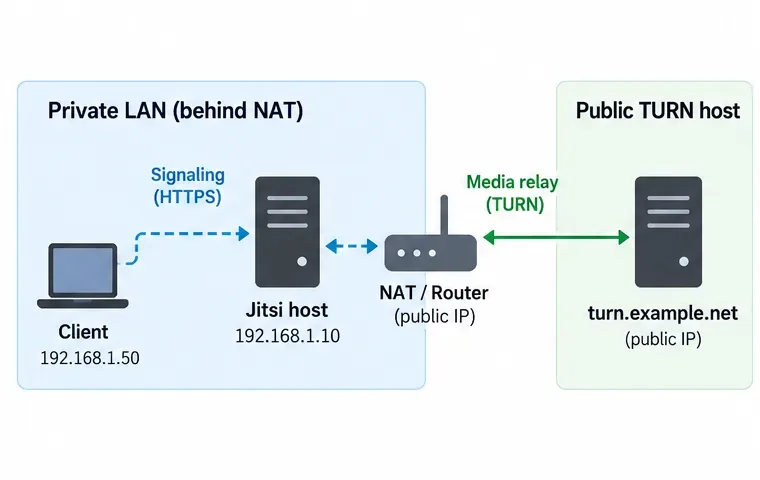
TURN (Traversal Using Relays around NAT) stuurt media door wanneer een firewall een directe route blokkeert. Het vervangt Jitsi Videobridge (JVB) niet, dat media voor groepsgesprekken transporteert. Jitsi beschrijft TURN als een fallback voor één-op-één peer-to-peer-gesprekken.
Bereid een publiekelijk bereikbare TURN-host en DNS-naam voor, bijvoorbeeld turn.example.net. Noteer het publieke en privé-adres, uw Jitsi-domein en een UDP-relaybereik. In het voorbeeld worden adressen gebruikt die alleen in de documentatie voorkomen, 203.0.113.10zoals 10.0.0.20; vervang deze door uw eigen adressen.
Installeer coturn op de TURN-host met behulp van de pakketbeheerder van uw distributie en bewerk vervolgens de configuratie, meestal via /etc/turnserver.conf. Controleer het daadwerkelijke pad en de servicenaam voor uw distributie. Een minimaal voorbeeld is:
listening-port=3478
tls-listening-port=5349
min-port=49160
max-port=49200

fingerprint
lt-cred-mech
use-auth-secret
static-auth-secret=REPLACE_WITH_A_LONG_RANDOM_SECRET
realm=turn.example.net
server-name=turn.example.net

# Only when coturn itself is behind one-to-one NAT:
 listening-ip=10.0.0.20
relay-ip=10.0.0.20
external-ip=203.0.113.10/10.0.0.20
Vervang zowel de voorbeeldadressen als het geheime adres. De external-ip=public/privatemapping is specifiek voor een TURN-server achter NAT: coturn moet een bereikbaar publiek relay-adres retourneren bij het binden van relay-sockets aan de lokale interface. Stel deze mapping niet in alleen omdat de Jitsi-server zich achter NAT bevindt als coturn zelf een direct toegewezen publiek adres heeft. De documentatie van coturn vereist bovendien dat NAT dezelfde externe en interne relay-poortnummers behoudt.
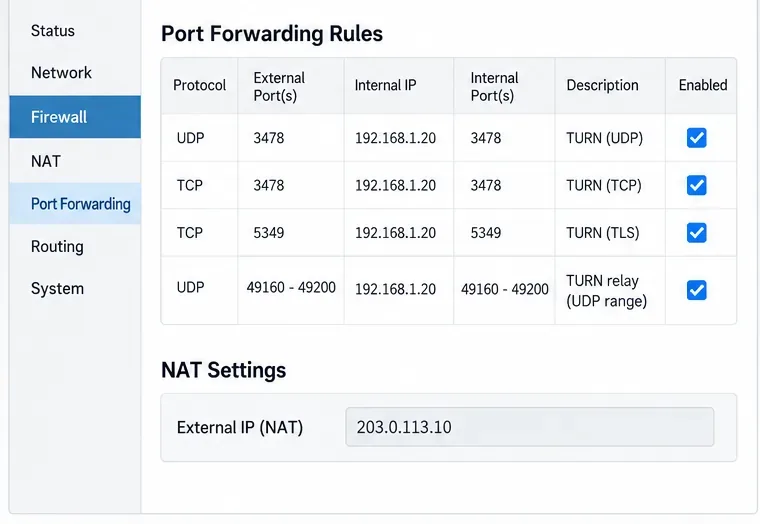
Voor de voorbeeldconfiguratie moet u UDP en TCP 3478 toestaan, TCP 5349 voor TURN over TLS en UDP 49160–49200 voor toegewezen media-relays. Stuur elke poort door naar de TURN-host zonder het poortnummer te wijzigen. Als u een transport uitschakelt, open dan de ongebruikte listener niet. Als clients TLS moeten gebruiken, installeer dan een geldig certificaat turn.example.neten configureer de certificaat- en privésleutelpaden van coturn; de hostnaam van het certificaat moet overeenkomen met de geadverteerde TURN-hostnaam.
Stel de besturingsinterface van coturn niet bloot. Bepaal de relaisafstand op basis van uw verwachte gebruik en sta deze toe in zowel de host- als de upstream-firewalls. Een virtuele machine in de cloud heeft nog steeds overeenkomende beveiligingsgroepregels nodig.
Voor een op pakketten gebaseerde Jitsi-implementatie bewerkt u de Prosody-configuratie voor de Jitsi virtuele host, meestal /etc/prosody/conf.d/meet.example.net.cfg.lua. Voeg de TURN-services toe aan de bestaande globale instellingen of aan het juiste bereik van de Jitsi virtuele host, afhankelijk van uw geïnstalleerde Prosody/Jitsi-configuratie. Maak geen tweede, conflicterende external_servicesdefinitie aan. Voorbeeld:
external_service_secret = "REPLACE_WITH_A_LONG_RANDOM_SECRET"
external_services = {
  {
    type = "turn",
    host = "turn.example.net",
    port = 3478,
    transport = "udp",
    secret = true,
    ttl = 86400,
    algorithm = "turn",
  },
  {
    type = "turns",
    host = "turn.example.net",
    port = 5349,
    transport = "tcp",
    secret = true,
    ttl = 86400,
    algorithm = "turn",
  },
}
Prosody mod_external_servicesgebruikt external_service_secretbeide vermeldingen, waarbij om secret = truetijdelijke inloggegevens wordt gevraagd. Het voorbeeld volgt het Prosody-configuratieformaat van Jitsi. Controleer of de module is ingeschakeld voor uw Jitsi-domein; aangepaste of oudere installaties kunnen afwijken. De standaard geldigheidsduur van de inloggegevens is één dag; pas dit ttlindien nodig aan. Als u geen TURN via TLS aanbiedt, verwijdert u de tweede vermelding en maakt u deze niet openbaar.
Voor coturn moeten de gebruikersnaam use-auth-secreten static-auth-secrethet wachtwoord exact overeenkomen met het servicegeheim van Prosody. Gebruik geen permanente gebruikersnaam en wachtwoord config.js: Jitsi waarschuwt dat statische client-side inloggegevens kunnen worden gekopieerd en misbruikt om bandbreedte van de relay te verbruiken. Herstart coturn en Prosody nadat u hun configuratie hebt gevalideerd met de controles die beschikbaar zijn voor uw geïnstalleerde versies.
Zorg ervoor dat het DNS-record vanuit een extern netwerk wordt opgelost en controleer de publieke-naar-privé-doorsturing op de router of het cloudnetwerk. Voor coturn achter NAT moet elke relaypoort één-op-één worden bewaard: extern UDP 49160 moet intern UDP 49160 kunnen bereiken, enzovoort. Een listener kan reageren op poort 3478, zelfs als de mediaverbinding uitvalt omdat het relaybereik is geblokkeerd of coturn een privéadres adverteert.
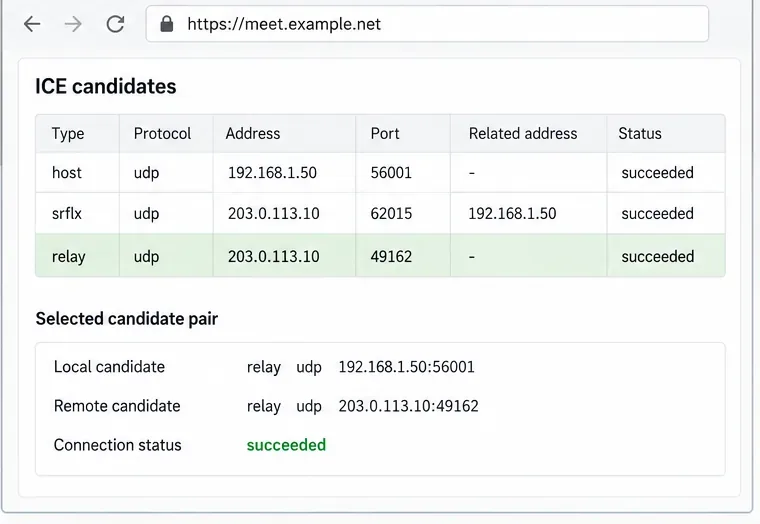
Een correcte configuratie biedt een bereikbare fallback voor netwerken met beperkingen, terwijl de normale paden van Jitsi behouden blijven. Als uw implementatie de officiële Docker Compose-stack is, configureer dan de gedocumenteerde variabelen TURN_HOST, TURN_PORT, TURN_TRANSPORT, of TURNS_HOST/ TURNS_PORTin de omgeving ervan in plaats van de Prosody-bestanden van een pakkethost te bewerken; raadpleeg de documentatie voor de exacte imageversie die wordt gebruikt.
Configureer coturn, NAT-portforwarding en Prosody zodat Jitsi gesprekken kan doorschakelen wanneer directe mediaverbindingen mislukken.
Installeer Jitsi Meet via de officiële Ubuntu-pakketten, verkrijg een Let's Encrypt-certificaat, open de juiste poorten en verifieer de beveiliging van de vergaderingen.
Verminder de CPU-pieken in Jitsi Meet door de hoeveelheid inkomende video te beperken, het cameragebruik te optimaliseren, hardwareversnelling te controleren en het resultaat te testen.
Stel een vergaderingstitel in, activeer het logogebied en kies een standaardlogo of een logo per vergadering op een zelfgehoste BigBlueButton-server.
Stel de Moodle-activiteit in, voeg het bijbehorende BigBlueButton-eindpunt en het gedeelde geheim toe en verifieer vervolgens de toegang voor docenten, leerlingen en media.
Wijs een Jitsi Meet Docker-hostnaam toe aan uw server, configureer PUBLIC_URL en HTTPS en controleer vervolgens de toegang via de browser en de media.
Traceer de oorzaak van de defecte Jitsi-service aan de hand van de Compose-status en de bijbehorende logbestanden, en los vervolgens op een veilige manier ontbrekende geheimen, onbeschrijfbare mounts of resourcefouten op.
Los problemen met niet-ondersteunde presentatie-uploads in BigBlueButton op door het juiste formaat te kiezen, het werkelijke bestandstype te controleren en serverfouten te identificeren.
Traceer KMS-crashes naar resourceproblemen, controleer het mediapad van uw BigBlueButton en pas de ondersteunde oplossingen toe zonder te hoeven gissen naar de capaciteit.
Stel lokale hostaccounts in op een zelfgehoste Jitsi Docker-server en voeg vervolgens een apart wachtwoord toe aan vergaderingen waarvoor strengere gasttoegang vereist is.








