Bij een trage verbinding kunt u in Jitsi Meet de optie 'Videokwaliteit beheren' instellen op 'Laag' (180p) en pas overschakelen naar 'Standaard' (360p) als gezichten of gedeelde details moeilijk te zien zijn. Als uw eigen upload de bottleneck vormt, schakelt u uw camera uit; als de inkomende video het probleem is, verlaagt u de kwaliteit die u ontvangt. Deze stappen verminderen de videobelasting en behouden de audio, maar ze kunnen een zwakke of instabiele netwerkverbinding niet herstellen.
Kies de laagste kwaliteit die nog steeds werkt.
Druk in een desktopvergadering op A om 'Videokwaliteit beheren' te openen, of gebruik de bijbehorende knop in de werkbalk als deze zichtbaar is. Zet de schuifregelaar op 'Laag', bevestig indien gevraagd en beoordeel de vergadering terwijl deelnemers spreken en bewegen. In de huidige Jitsi-handleiding staat 'Laag' vermeld als 180p, 'Standaard' als 360p en 'Hoog' als 720p; de werkelijke resolutie kan variëren afhankelijk van het apparaat, de codec, de indeling van de vergadering en de netwerkcondities.
De kwaliteitscontrole kent drie gedocumenteerde niveaus. Begin bij Laag en verhoog het niveau alleen als het beeld niet bruikbaar genoeg is.
Als de lage instelling ervoor zorgt dat stemmen helder blijven en gezichten herkenbaar zijn, laat deze dan zo staan. Als het gesprek soepel verloopt, maar gezichten te klein of onscherp zijn, probeer dan Standaard. Ga terug naar Laag als de video vastloopt, sterk vertraagd raakt of herhaaldelijk wegvalt terwijl de audio nog bruikbaar is. In de lijst met sneltoetsen van Jitsi staat A voor 'Videokwaliteit beheren'. Deze gebruikersoptie kan verborgen of beperkt zijn in aangepaste implementaties.
De kwaliteitsselectie van Jitsi kan de videoresolutie wijzigen die door de client wordt verzonden en ontvangen, zoals beschreven in de Jitsi-referentie voor videokwaliteitsopdrachten . Het reserveert geen vaste hoeveelheid bandbreedte en kan er niet voor zorgen dat elke externe camera op elk apparaat scherp beeld levert. Een host kan verschillende kwaliteitslimieten hebben geconfigureerd.
Verminder het verkeer in de richting waar de verkeersdrukte optreedt.
Je camera gebruikt uploadcapaciteit; de videofragmenten die je ontvangt, gebruiken downloadcapaciteit. Als anderen zeggen dat je video vastloopt terwijl jij ze wel kunt horen, zet dan eerst je camera uit. Als je de vergadering wel kunt horen, maar de binnenkomende video hapert, laat dan je microfoon aan staan en verlaag de instellingen voor videokwaliteit. Het uitschakelen van je camera alleen voorkomt niet dat de video van de andere deelnemers je bereikt.
Door je eigen camera uit te schakelen, verlaag je de hoeveelheid uitgaande video, terwijl je microfoon wel beschikbaar blijft.
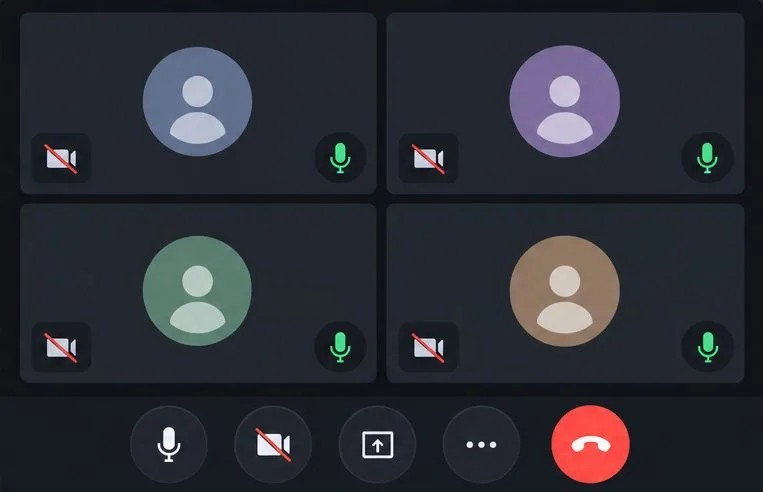
Voor een vergadering waarbij het niet essentieel is om iedereen te zien, vraag deelnemers om de camera's uit te schakelen die ze niet nodig hebben. Dit verlaagt het aantal actieve videostreams in de ruimte. Dit is mogelijk niet geschikt voor een les, sollicitatiegesprek of vergadering waar visuele signalen belangrijk zijn, dus maak hierover afspraken vóór de vergadering. Als Jitsi nog steeds vertraging ondervindt met de camera's uitgeschakeld, kan de oorzaak liggen bij wifi-interferentie, pakketverlies, routeringsvertraging of een overbelast apparaat, in plaats van alleen de videoresolutie.
Stel een maximale cameraresolutie in op een zelfgehoste server.
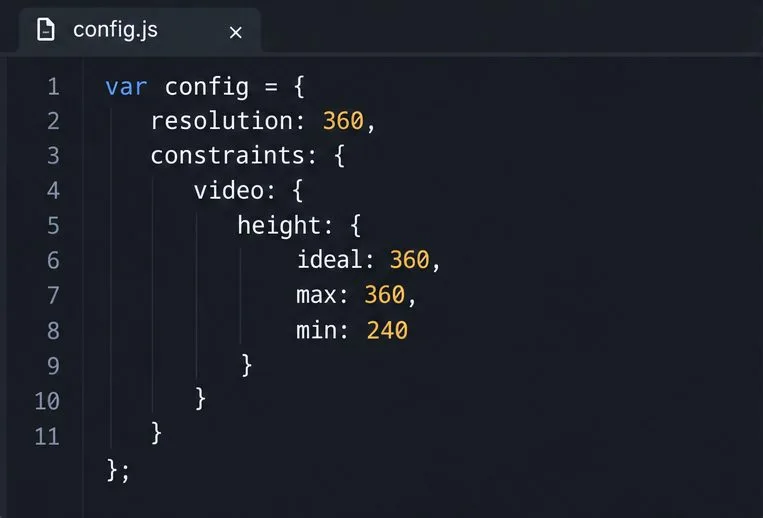
Als u Jitsi Meet beheert, test dan een lagere lokale opnamelimiet in een testomgeving voordat u deze voor iedereen toepast. config.jsVoeg in het serverbestand instellingen zoals deze samen met het bestaande configobject; vervang niet het hele bestand:
Dit configuratievoorbeeld beperkt de lokale cameraopname tot een hoogte van 360 pixels; voeg het samen met de bestaande config.js-instellingen van de server.
resolutionStelt de gewenste hoogte voor lokale video in. Jitsi documenteert dit constraintsals een aparte instelling voor browsers die gebruikmaken van de nieuwere cameracapture-flow, dus door beide in te stellen, wordt voorkomen dat men afhankelijk is van slechts één pad. Het heeft invloed op de cameravideo die vanaf het eindpunt wordt verzonden; het is geen universele limiet voor inkomende tegels of schermdeling. Voor een strenger beleid voor lage bandbreedte kunt u een limiet van 240p testen en controleren of gezichten bruikbaar blijven. Sommige camera's, browsers of clients produceren mogelijk niet de exact gevraagde grootte.
Pas de bitratelimieten pas aan na een test.
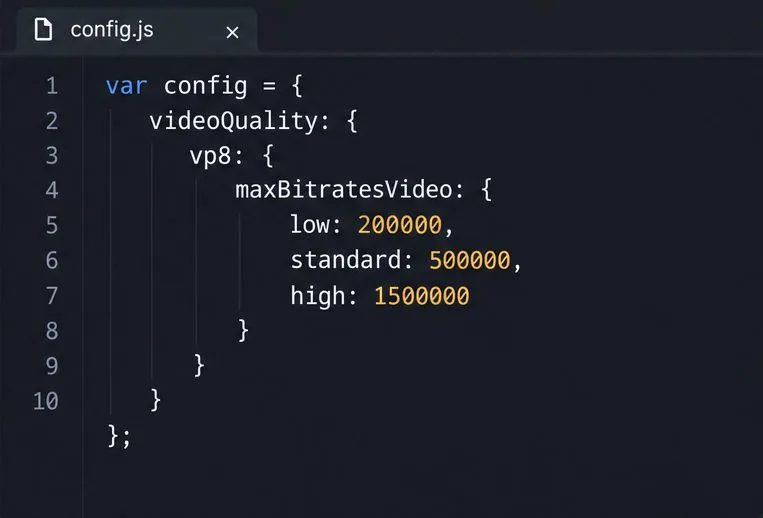
Met de configuratie van Jitsi videoQualitykan een beheerder maxBitratesVideovoor elke ondersteunde codec en kwaliteitsniveau instellingen definiëren. De huidige handleiding geeft de volgende VP8-referentiewaarden in bits per seconde:
De weergegeven waarden zijn de door Jitsi gedocumenteerde VP8-referentielimieten in bits per seconde, en geen gegarandeerde bandbreedtevereiste per gebruiker.
Laag: 200.000 bps (200 kbps)
Standaard: 500.000 bps (500 kbps)
Hoog: 1.500.000 bps (1,5 Mbps)
Dit zijn codec-specifieke limieten uit de huidige configuratiedocumentatie, geen exacte bandbreedtebeloftes. AV1 en VP9 hebben verschillende voorbeeldwaarden en een server kan een andere codec gebruiken. Als u een limiet verlaagt, doe dit dan voor de codecs die uw implementatie daadwerkelijk gebruikt en test vervolgens de stabiliteit van beweging, tekst en pakketten met meerdere apparaten. Een lagere limiet kan details verminderen, vooral bij bewegende beelden; het zal een slechte route niet betrouwbaarder maken. Raadpleeg de Jitsi- referentie voor videokwaliteitsconfiguratie voordat u productie-instellingen wijzigt.
Beoordeel het resultaat aan de hand van de werkelijke bijeenkomst.
De implementatiehandleiding van Jitsi geeft ruwe referentiewaarden voor de netwerkcapaciteit van ongeveer 200 kbps bij 180p, 500 kbps bij 360p en 2,5 Mbps bij 720p. Beschouw dit als planningsschattingen, niet als een persoonlijke snelheidsdrempel: het werkelijke verkeer varieert afhankelijk van de codec, beweging, het aantal gelijktijdige streams en de servertopologie. Eén persoon die meerdere videotegels ontvangt, kan aanzienlijk meer downloadcapaciteit nodig hebben dan een enkele stream.
Voer de test uit met hetzelfde aantal deelnemers en dezelfde lay-out als u in het echte gesprek verwacht. Een goede instelling zorgt ervoor dat de spraak verstaanbaar blijft, voorkomt terugkerende haperingen en laat voldoende detail over voor het doel van de vergadering. Als 180p stabiel is maar te wazig, probeer dan 360p en vergelijk de resultaten. Als beide niveaus nog steeds haperen – of als ook het geluid wegvalt – schakel dan over naar een betrouwbaarder netwerk of vraag de vergaderingsbeheerder om de routerings- en bridgecapaciteit te onderzoeken. De implementatievereisten van Jitsi vermelden dat de realtime kwaliteit afhankelijk is van betrouwbare netwerkverbindingen en voldoende serverbronnen. Een lagere resolutie kan een gesprek met beperkte bandbreedte verbeteren, maar kan geen extra bandbreedte creëren die de verbinding niet heeft.